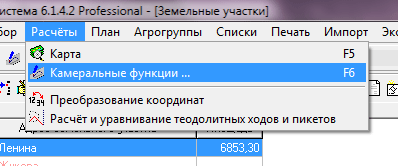
 Формирование контуров внутрихозяйственного устройства выполняется в окне „Камеральные функции ...”. Для того, чтобы открыть окно „Камеральные функции ...”, необходимо в окне „Земельные участки” выбрать необходимый вам участок, затем в верхнем меню „Расчёты”, подменю „Камеральные функции ...” и нажать левую кнопку мыши или нажать функциональную клавишу F6.
После этого, программа откроет окно „Камеральные функции ...”, в котором выполняется проектирование земельных участков. Подробное описания окна „Камеральные функции ... ” Вы найдете в разделе „Камеральные функции …” руководства пользователя.
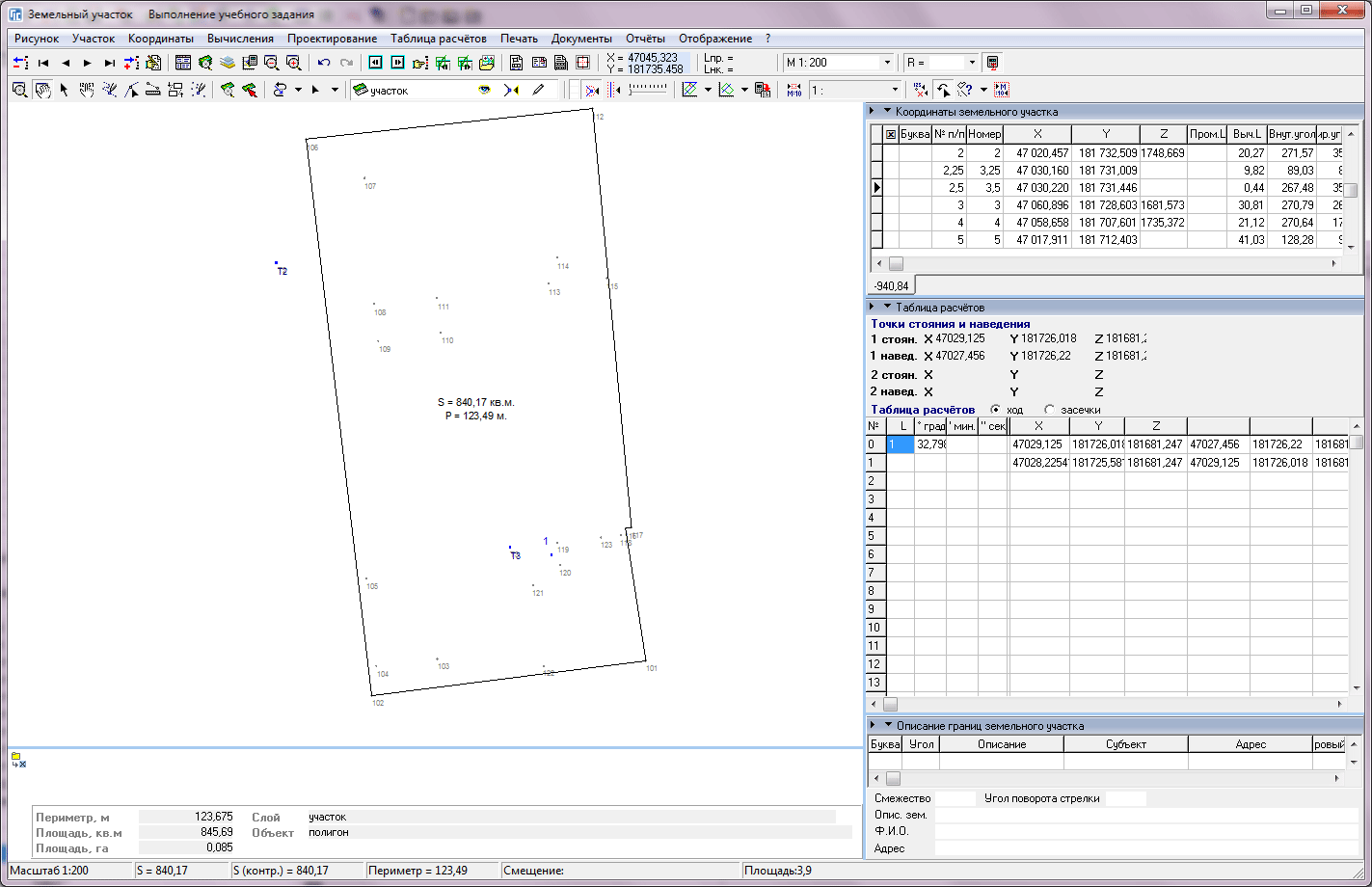
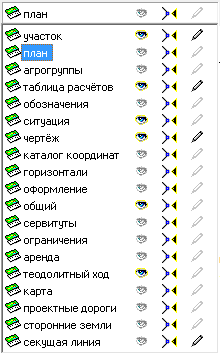
В верхней части окна находится панель главного меню. В данном случае нам необходимо выбрать слой „план”. Обратите внимание, что изменение или рисование объектов выполняется только для активного слоя, в котором включен режим корректирования „карандаш”. Иначе программа будет задавать вопросы о необходимости сохранения в активный слой.
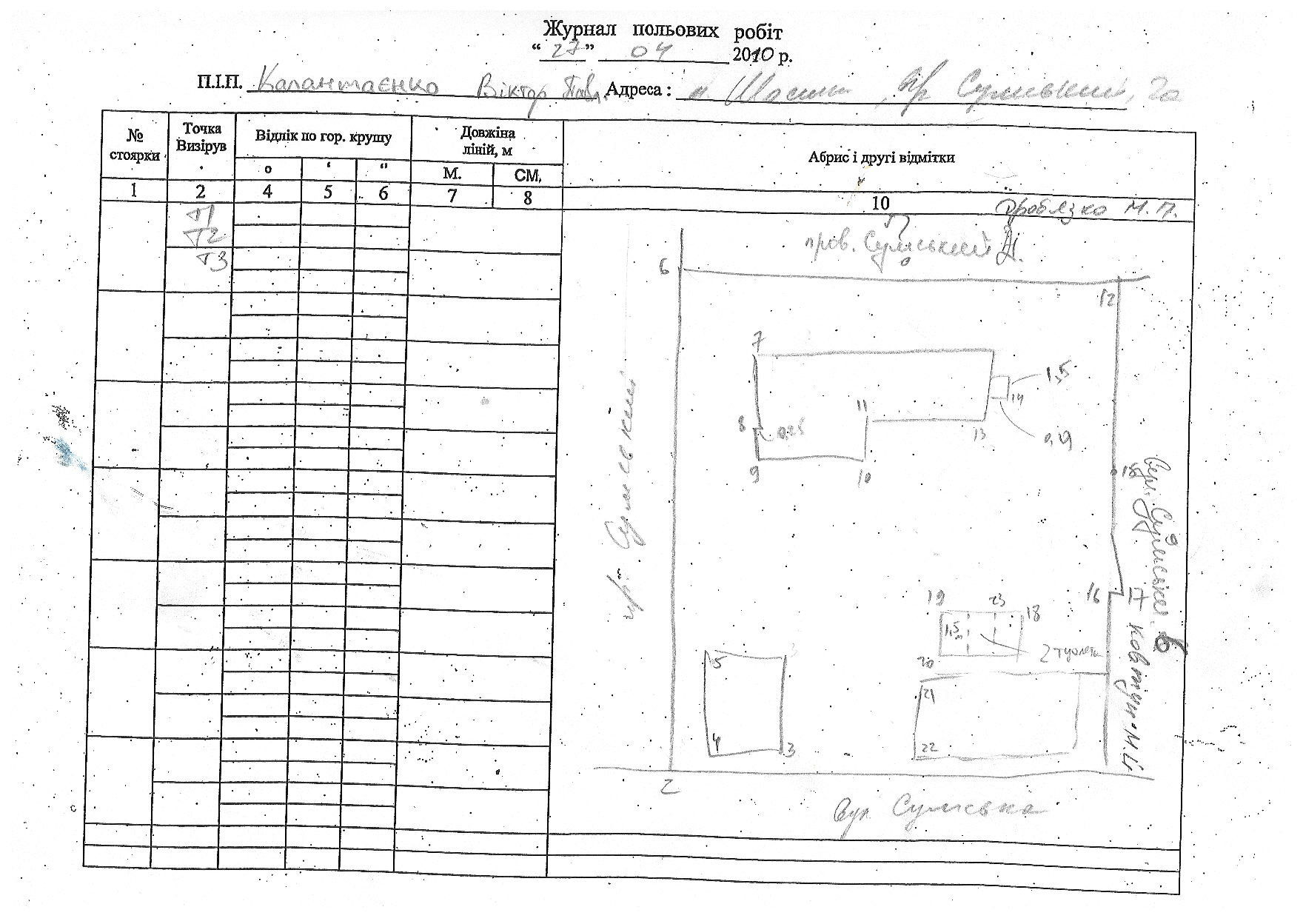
Прежде всего Вам необходим журнал полевых работ для того, чтобы иметь представление о строениях, находящихся на территории участка. Кроме того, во время съёмки не все углы зданий и других небольших объектов находятся в пределах прямой видимости, поэтому размеры этих объектов, улов и расстояний могут быть указаны на зарисовке ситуационного плана.
 Далее выбираем кнопку „рисовать”
и рисуем. Для этого наводим курсор мыши на точку и нажимаем левую
кнопку мышки, переводим курсор мышки на следующую точку и опять
нажимаем левую кнопку и так далее. Для того, чтобы замкнуть контур
наводим курсор мышки на первую точку и делаем двойной клик левой
кнопкой.
Далее выбираем кнопку „рисовать”
и рисуем. Для этого наводим курсор мыши на точку и нажимаем левую
кнопку мышки, переводим курсор мышки на следующую точку и опять
нажимаем левую кнопку и так далее. Для того, чтобы замкнуть контур
наводим курсор мышки на первую точку и делаем двойной клик левой
кнопкой.
 Если Вам необходимо скорректировать или добавить точку, Вы выбираете кнопку „корректировать”,
наводите курсор мышки на нужную вам точку, нажимаете левую кнопку мышки
и не отпуская кнопки, передвигаете курсор и точку, куда вам надо. Чтобы
добавить точку, наводим курсор мышки на линию контура и делаем двойной
клик левой кнопкой мышки.
Если Вам необходимо скорректировать или добавить точку, Вы выбираете кнопку „корректировать”,
наводите курсор мышки на нужную вам точку, нажимаете левую кнопку мышки
и не отпуская кнопки, передвигаете курсор и точку, куда вам надо. Чтобы
добавить точку, наводим курсор мышки на линию контура и делаем двойной
клик левой кнопкой мышки.
После того, как Вы замкнёте контур, появится окно „Изменение параметров плана земельного участка”, в котором находится информация об объекте. Подробное описание этого окна вы можете найти в руководстве пользователя.
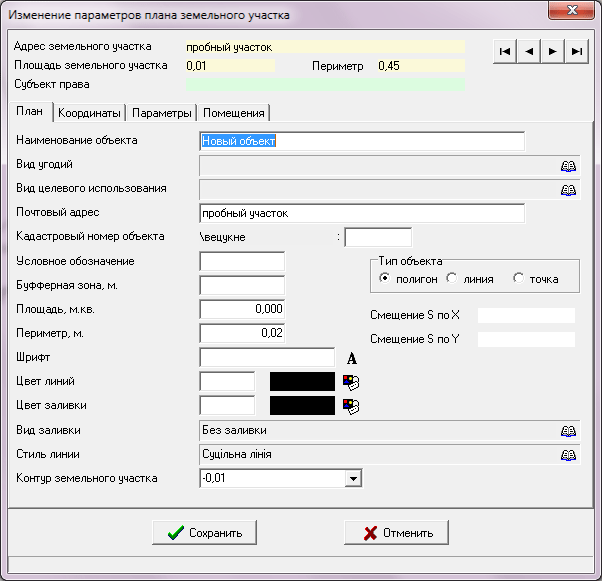
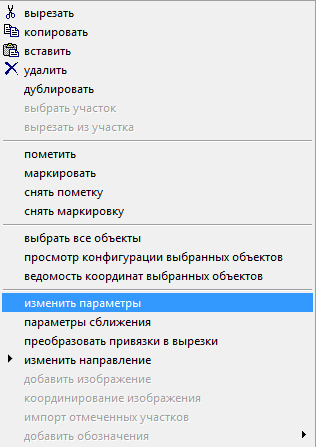
Это окно будет появляться после каждого вновь созданного объекта. Изменить данные Вы можете и после того, как закрыли это окно. Для этого необходимо выбрать объект, нажать правую кнопку мышки и в открывшемся меню выбрать „изменить параметры”.
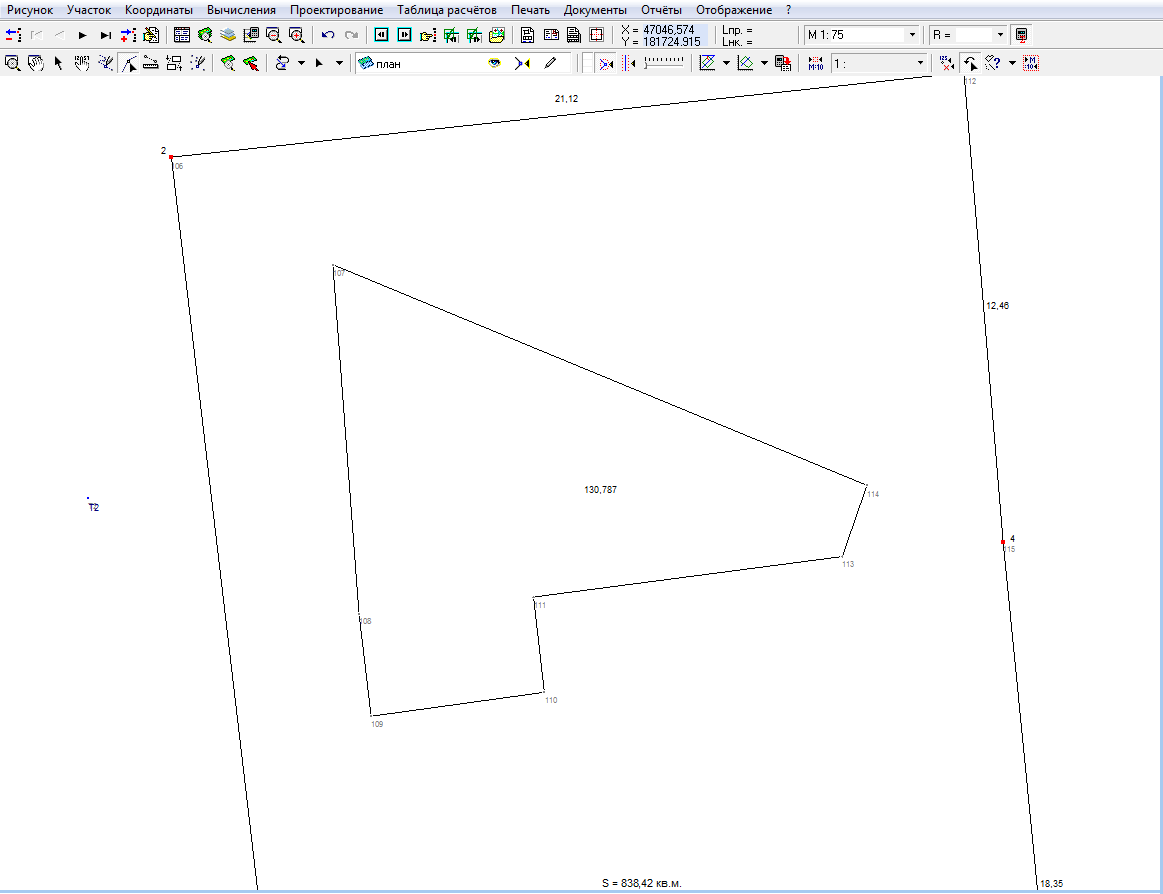
Как Вы успели заметить, далеко не все углы зданий отмечены точками при съемке, поэтому недостающие точки Вам придется рассчитывать самостоятельно. Для выполнения расчёта координат, необходимо нажать на кнопку со стрелкой перед списком слоёв и выбрать из списка операцию необходимую Вам в каждом конкретном случае. Подробное описание всех операций Вы найдете в разделе „Дополнительные вычисления в режиме "Корректировать” руководства пользователя.